Kirpma ve Duzeltme: Ilk Adim
Fotograf duzenlemenin ilk ve belki de en etkili adimi kirpma ve duzeltmedir. Cekim aninda her zaman mukemmel bir kompozisyon yakalamak mumkun olmayabilir; gereksiz arka plan unsurlari, egri bir ufuk cizgisi veya cok genis birakilan kadraj, duzenleme asamasinda kirpma ile duzeltilebelir.
Kirpma yaparken dikkat etmeniz gereken ilk sey, ana konunuzun kadraj icindeki konumudur. Ucler kuralini hatirlayalim: kadrajinizi zihinsel olarak dokuz esit parcaya bolun ve ana konuyu bu cizgilerin kesistigi noktalardan birine yerlestirin. Cekim sirasinda bunu basaramamis olsaniz bile kirpma ile duzeltmeniz mumkundur.
Duzeltme ise fotograftaki egrilikleri gidermeyi ifade eder. En sik karsilasilan sorun egri ufuk cizgisidir; deniz manzaralari, sehir siluetleri veya bina fotograflarinda bu sorun belirgin olur. Cogu duzenleme uygulamasinda bir "duzeltme" veya "dondurim" araci vardir; bu araci kullanarak fotografi birkacderecelik doendurmelerde duzeltin. Bazi uygulamalar otomatik duzeltme de sunar ve cogunlukla bu otomatik sonuc yeterli olur.
En boy orani secimi de kirpma sirasinda dusunulmesi gereken bir konudur. Instagram icin 1:1 (kare) veya 4:5 (dikey), YouTube kapak fotografy icin 16:9, baski icin 3:2 veya 4:3 en yaygin kullanilan oranlardir. Paylasim platformunuza uygun orani onceden secmek, kirpma sirasinda dogru karari vermenize yardimci olur.
Parlaklik ve Kontrast: Isin Temellerini Anlamak
Parlaklik ve kontrast, bir fotografin genel gorunumunu belirleyen en temel iki ayardir. Dogru kullanildiginda fotografa hayat verir; yanlis kullanildiginda ise doagali bozar.
Parlaklik (Brightness)
Parlaklik ayari, fotografin genel olarak ne kadar aydilik veya karanlik gorunecegini belirler. Kaydiriciyi saga cekerseniz tum tonlar acilir; sola cekerseniz kararir. Burada dikkat etmeniz gereken nokta, parlakligin tum pikselleri esit olarak etkilemesidir. Yani parlakliggi cok arttirir saniz koyu tonlardaki detaylar kaybolur; cok azaltir saniz acik tonlar griye doner.
Daha hassas kontrol icin "parlaklik" yerine "pozlama" (exposure) ayarini kullanmayi tercih edin. Pozlama, parlakliga benzer sekilde calisir ancak ton dagilimini daha dogal bir sekilde korur.
Kontrast (Contrast)
Kontrast, fotograftaki en acik ve en koyu tonlar arasindaki farki ayarlar. Kontrast arttirildiginda acik tonlar daha acik, koyu tonlar daha koyu olur; bu da fotografa derinlik ve canliilik katar. Kontrast azaltildiginda ise tonlar birbirine yaklasir ve fotograf daha duz ve soluk goruncur.
Cogu fotografta hafif kontrast artisi (%10-20 arasi) gorunumu iyilestirir. Ancak asiri kontrast, golge detaylarini kaybettirir ve parlak alanlarda patlama (overexposure) olusturur. Duzenleme sirasinda golgeler ve parlak alanlar bolumlerin ayri ayri kontrol edebiliyorsaniz, genel kontrast yerine bu araclari kullanmak daha hassas sonuclar verir.
Doygunluk ve Canlilik: Renkleri Yonetmek
Renkler, bir fotografin duygusal etkisini belirleyen en guclu unsurlardan biridir. Doygunluk (saturation) ve canlilik (vibrance) ayarlari, renklerin yogunlugunu kontrol etmenize olanak tanir, ancak ikisi arasinda onemli bir fark vardir.
Doygunluk (Saturation)
Doygunluk, fotograftaki tum renklerin yogunlugunu esit olarak arttirir veya azaltir. Doygunlugu arttiirdigiinizda kirmizi daha kirmizi, mavi daha mavi, yesil daha yesil olur. Ancak bu esit artis bazi durumlarda sorun yaratir: zaten canli olan renkler asiri doygun hale gelirken, pastel tonlar henuz yeterince canlanmamis olabilir. Ayrica ten renkleri turunculasir ve yapay gorunur.
Canlilik (Vibrance)
Canlilik, daha akilli bir doygunluk ayaridir. Soluk renkleri daha fazla canlandirirken, zaten doygun olan renklere daha az muddahale eder. Ozellikle ten renklerini korumada basarilidir. Bu sebeple cogu durumda doygunluk yerine canlilik ayarini kullanmaniz daha guvenli sonuclar verir.
Pratik yaklasim olarak, once canlilik ayarini hafifce artirin (+10 ile +25 arasi). Sonuc yeterli gelmezse doygunlugu da cok az miktarda (+5 ile +10 arasi) yukseltin. Toplam etki abartisiz ve dogal gorunmelidir.
Keskinlik: Detaylari Ortaya Cikarmak
Keskinlik (sharpness) ayari, fotograftaki kenar gecislerini belirginlestirerek detaylarin daha net gorunmesini saglar. Ozellikle mobil telefonlarla cekilen fotograflarda, lens ve sensor sinirlamalarindan dolayi hafif bir yumusaklik olabilir; keskinlik ayari bu sorunu gidermek icin kullanilir.
Keskinlik artisi yaparken dikkatli olun. Az miktarda keskinlik (%15-30 arasi) fotografa canliilik katar ve detaylari one cikarir. Ancak asiri keskinlik, kenar gecislerinde yapay bir parlak-koyu hale (halo efekti) olusturur ve fotograf islenilmis gorunur. Ayrica goruntuude var olan gurultu (noise) de keskinlik artisindan etkilenir ve daha belirgin hale gelir.
Bazi gelismis uygulamalar (Snapseed, Lightroom Mobile) "yapisal netlik" (structure veya clarity) adinda ayri bir ayar sunar. Bu ayar, keskinlikten farkli olarak buyuk olcekli doku detaylarini one cikarir ve dokulari vurgular. Mimari fotograflarda, doga cekimlerinde ve yemek fotograflarinda yapisal netlik cok etkili bir aractir.
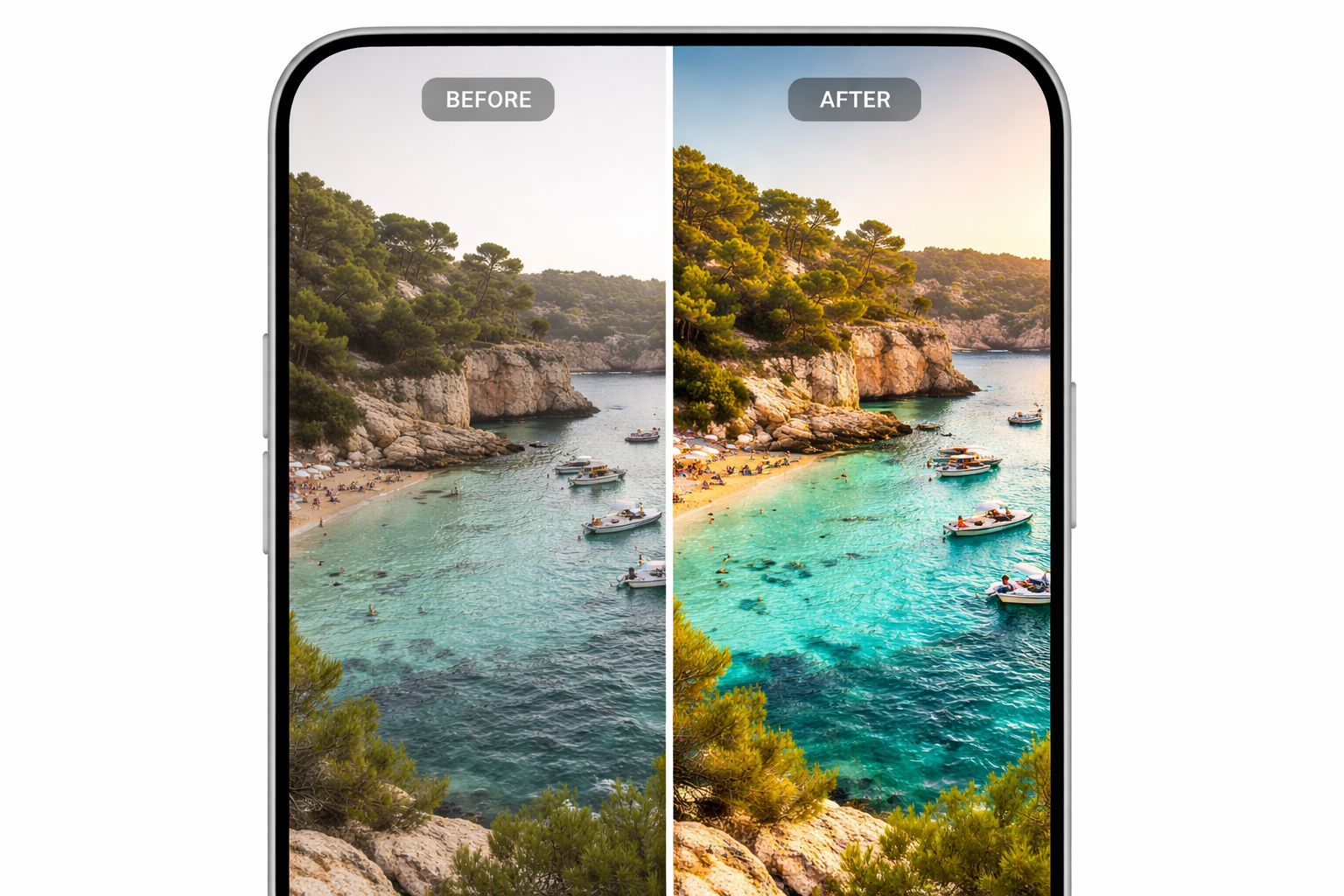
Once-Sonra Karsilastirmasi ve Is Akisi
Etkili bir duzenleme is akisi, sistematik ve sirali adimlar izlemeyi gerektirir. Rastgele ayar yapmak yerine belirli bir sira takip etmek hem zamaninizi hem de sonuc kalitenizi optimize eder.
Onerilen Duzenleme Sirasi
- Kirpma ve duzeltme: Kompozisyonu oncelstirin ve egrilikleri giderin. Bu adim goruntunun genel yapisini belirler.
- Beyaz ayari: Renk sicakligini duzeltin. Bu adim, sonraki tum renk ayarlarinin dogru referans noktasindan baslamasini saglar.
- Pozlama ve kontrast: Genel parlakligni ve ton araligini ayarlayin. Golgeler ve parlak alanlar arasindaki dengeyi kurun.
- Canlilik ve doygunluk: Renk yogunlugunu ince ayar yapin. Hatirlayin: canlilik once, doygunluk sonra ve az miktarda.
- Keskinlik: Son adim olarak keskinligi ayarlayin. Diger tum duzenlnemeler tamamlandiktan sonra keskinlik uygulamak en dogru yaklasimdir.
Her adimda "once ve sonra" karsilastirmasi yapin. Cogu uygulamada fotografa basili tutarak orijinal halini gormeniz mumkundur. Bu karsilastirma, degisikliklerinizin abartiya kacip kacmadigini anlamanin en iyi yoludur.
Yikim siz (Non-Destructive) Duzenleme Kavrami
Yikimsiz duzenleme, orijinal fotograf dosyasini degistirmeden duzenleme yapma anlamina gelir. Bu yaklasim, istediginiz zaman orijinal fotografa donebilmenizi ve yaptiginiz degisiklikleri geri alabilmenizi saglar.
Pratikte bu su anlama gelir: Snapseed veya Lightroom Mobile gibi uygulamalar yaptiginiz duzenlemeleri bir tarif listesi gibi saklar. Orijinal fotograf aynen kalir; uygulama sadece uzerine uygulanacak degisikliklerin kaydini tutar. Boylece uc gun sonra "ben bu fotografin renklerini cok mu fazla degistirmisim" dediginiizde geri donup o ayari sifirlyabilirsiniz.
Telefonunuzun dahili galeri duzenleyicisi genellikle yikimsiz calisir; yani duzenlemeyi kaydettikten sonra bile "orijinale don" secenegi vardir. Ancak bazi ucuncu parti uygulamalar duzenlemis fotografi yeni bir dosya olarak kaydeder ve orijinali korur. Hangi yontemi kullaniyor olursaniz olun, orijinal fotografin bir kopyasini her zaman saklayin.
Asiri Duzenlemeden Kacinmak
Mobil fotograf duzenlemenin en yaygin tuzagi, asiri duzenlenmedir. Yeni baslayanlar ozellikle doygunluk, kontrast ve keskinlik ayarlarini fazla artirma egilimindedir. Sonuc olarak fotograflar yapay, plastik ve gerceklikten uzak gorunur.
Asiri duzenleme isaretleri sunlardir:
- Ten renkleri turuncu veya kirmiziya kacmis.
- Gokyuzu gecersiz derecede mavi veya mor gorunuyor.
- Golgelerde hicbir detay kalmmamis; tamamen siyah alanlar olusmuss.
- Parlak alanlarda patlama (overexposure) var; tamamen beyaz bollegeler goruluyor.
- Kenar gecislerinde parlak hale (halo) var.
- Goruntu grenli veya kumlu gorunuyor (asiri keskinlik veya asiri ISO).
Bu sorunlardan kacinmanin en iyi yolu "az coktur" felsefesini benimsemektir. Her ayari yuzde on ila yirmi araliginda tutmak cogu zaman en iyi sonucu verir. Eger bir ayari yuzde ellinin uzerine cikarmaniz gerekiyorsa, muhtemelen cekim sirasinda bir sorun vardi ve duzenleme ile duzeltilmesi zor olacaktir.
Son olarak, duzenlemeyi bitirdiginizi dusundunten sonra yarim saat bekleyip tekrar bakin. Taze gozlerle baktiginizda abartili gorunen ayarlari kolayca fark eder ve duzeltebilirsiniz. Bu kucuk bekleyis, sonuc kalitenizi belirgin sekilde arttirir.